
burakk671234
Moderator
- Katılım
- 26 Şub 2021
- Mesajlar
- 7
- Beğeniler
- 0
- Puanları
- 1
- Ad Soyad
- Burak Karabulut
- Yaş
- 20
Konular
- Hosting DNS Kayıtları Yönetimi
- Adım 1 – Müşteri Girişi
- Adım 2 – Hizmet Listesi
- Adım 3 – DNS Yönetimi
- Adım 4 – Yeni DNS Kaydı
- Domain DNS Yönetimi
- Adım 1 – Müşteri Girişi
- Adım 2 – Alan Adı Listesi
- Adım 3 – DNS Yönetimi
- Adım 4 – NS Güncelleme
- Adım 6 – Yeni DNS Kaydı
Bilgilendirme
Bu dökümantasyon cPanel Linux Hosting ve Plesk Panel 12 Windows Hosting paketlerimiz için geçerlidir. Diğer ürünlerde farklılık arz edebilir.
Hosting DNS Kayıtları Yönetimi
Not: DNS Kayıtlarındaki değişikliklerin etkin olabilmesinin 24 saat kadar sürebileceğini lütfen unutmayınız.
Hosting DNS Yönetimi sayfasına ulaşmak için:
Adım 1 – Müşteri Girişi
Müşteri Yönetim Panelinize giriş yapınız,

Adım 2 – Hizmet Listesi
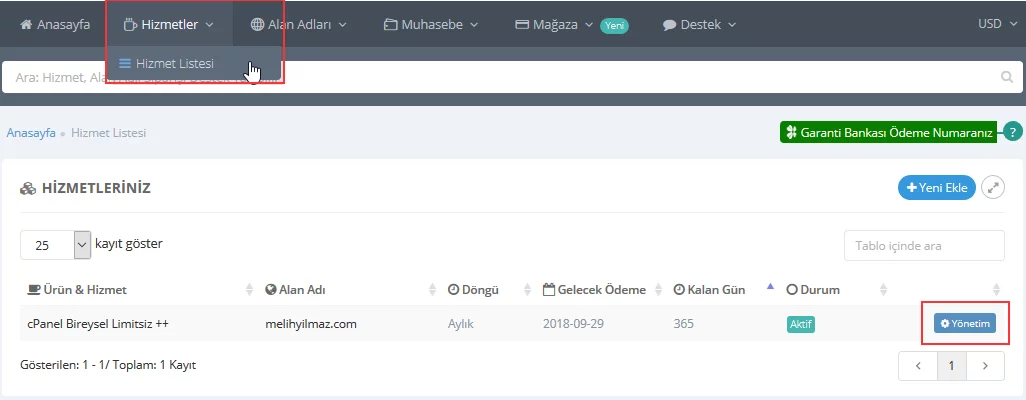
Hizmetler > Hizmet Listesi > Yönetim butonuna tıklayınız:
Adım 3 – DNS Yönetimi
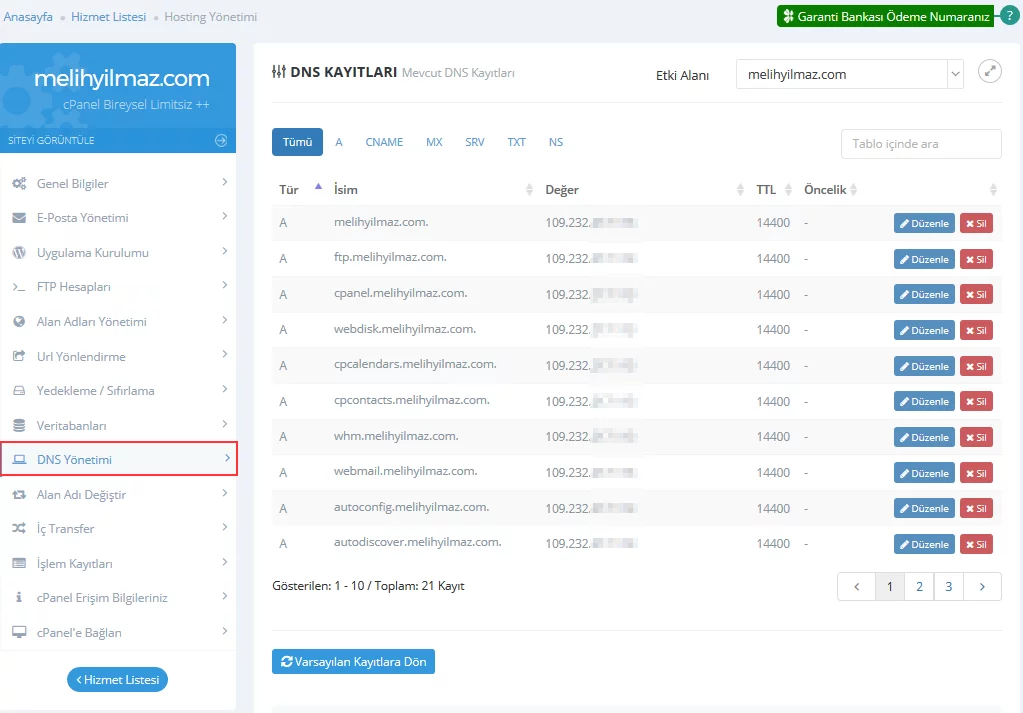
DNS Yönetimi sekmesine tıklayınız.
Adım 4 – Yeni DNS Kaydı
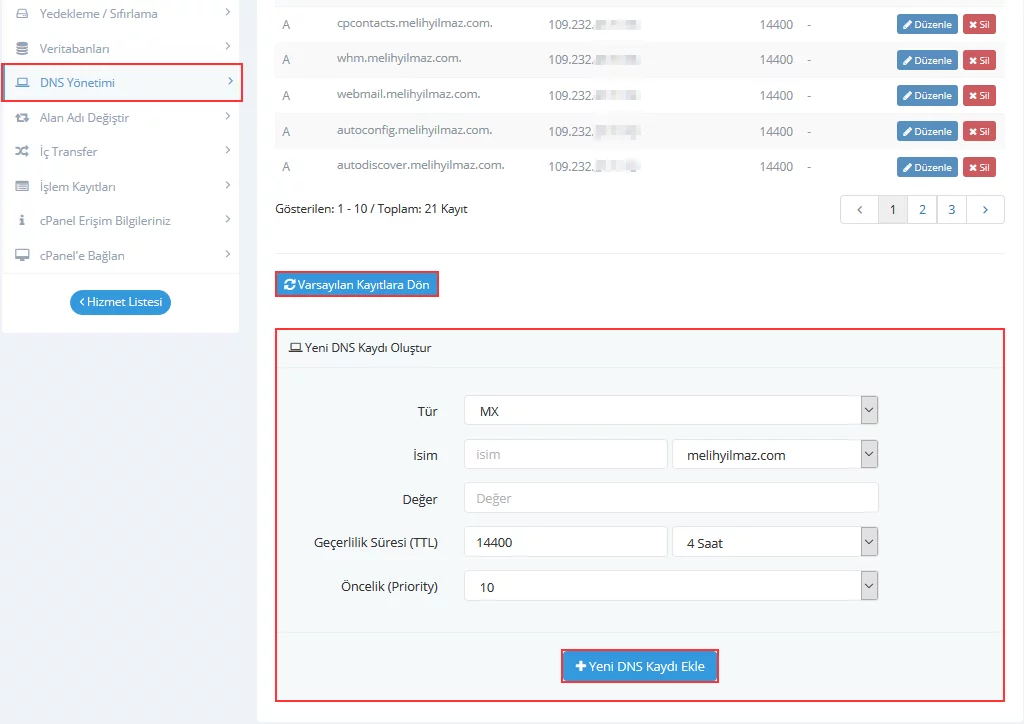
Bu sayfadan Hosting DNS kayıtlarınızı görüntüleyebilir, Varsayılan Kayıtlara Dönebilir, Var olan kayıtlarınızı düzenleyebilir veya Yeni DNS Kaydı Ekleyebilirsiniz.:
Domain DNS Yönetimi
Not: DNS hizmetlerini etkinleştirdiğiniz alan adınızın isim sunucularını dns1.turhost.com ve dns2.turhost.com şeklinde değiştirmeniz gerekmektedir.
Not: DNS Kayıtlarındaki değişikliklerin etkin olabilmesinin 24 saat kadar sürebileceğini lütfen unutmayınız.
Domain DNS Yönetimi sayfasına ulaşmak için:
Adım 1 – Müşteri Girişi
Müşteri yönetim panelinize giriş yapınız:
Adım 2 – Alan Adı Listesi
Alan Adları ->Alan Adı Listesi butonuna tıklayınız.
Açılan sayfada işlem yapmak istediğiniz domainin karşısında yazan Yönetim Butonuna tıklayınız.,

Adım 3 – DNS Yönetimi
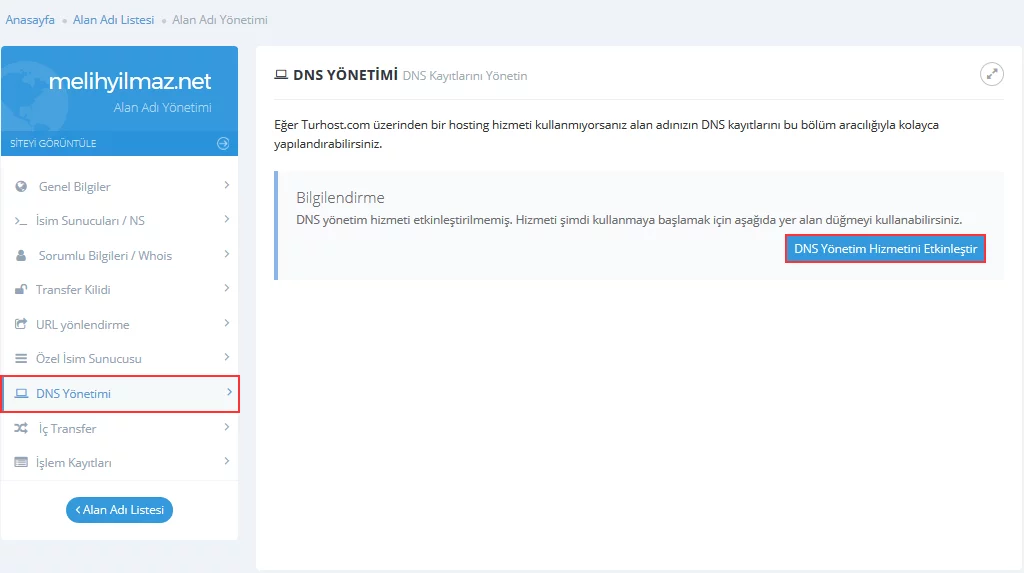
DNS Yönetimi Sekmesine tıklayınız. İlgili sayfadan DNS Yönetim Hizmetini Etkinleştir Butonuna tıklayınız.
Adım 4 – NS Güncelleme
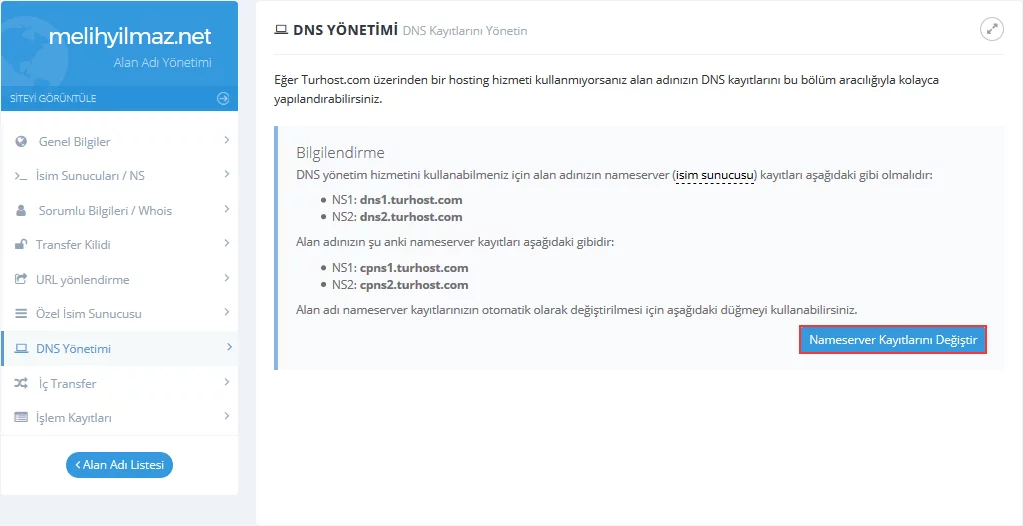
Domain DNS Yönetiminizi kullanabilmeniz için öncelikle domain nameserver (isim sunucusu) kayıtlarınızı aşağıdaki şekilde güncellemeniz gerekmektedir. Bu nedenle Açılan sayfadan Nameserver Kayıtlarını Değiştir butonuna tıklayınız
NS1: dns1.turhost.com
NS2: dns2.turhost.com
Adım 6 – Yeni DNS Kaydı
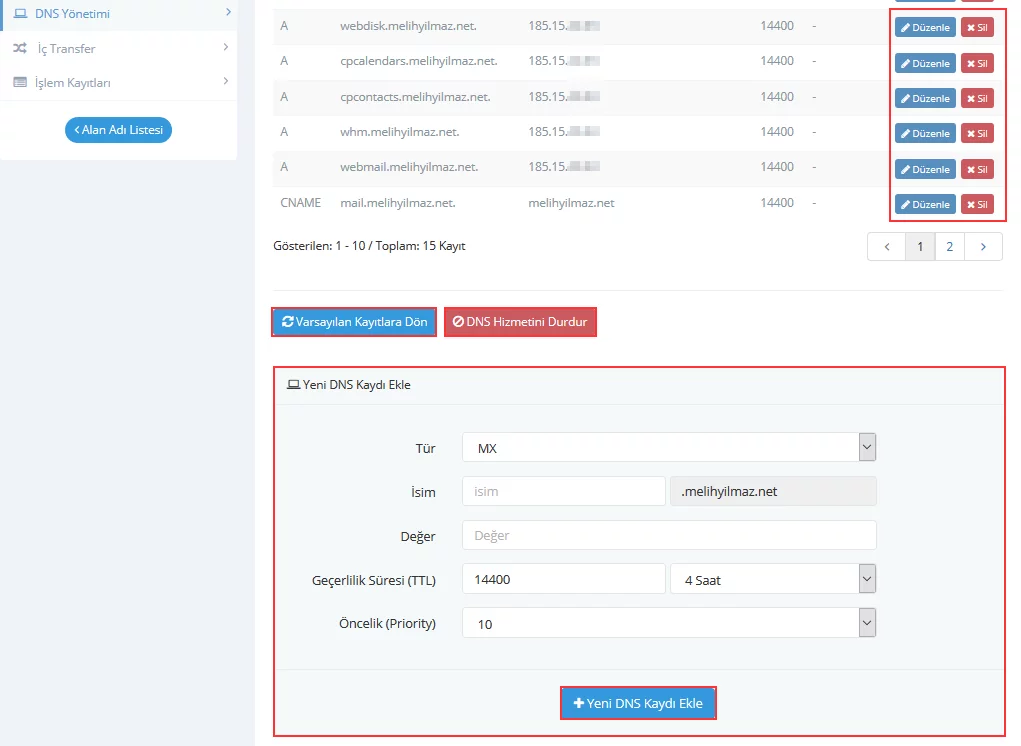
Karşınıza gelen uyarıyı onaylanız. DNS Yönetim Ekranınız Aktif olacaktır. Bu sayfadan Domain DNS kayıtlarınızı görüntüleyebilir, Varsayılan Kayıtlara Dönebilir, Var olan kayıtlarınızı düzenleyebilir, Yeni DNS Kaydı Ekleyebilir veya DNS Hizmetini Durdurabilirsiniz:
Kaynak:turhostBu dökümantasyon cPanel Linux Hosting ve Plesk Panel 12 Windows Hosting paketlerimiz için geçerlidir. Diğer ürünlerde farklılık arz edebilir.
Hosting DNS Kayıtları Yönetimi
You do not have permission to view link
Giriş yap veya üye ol.
hizmetlerinizin A, CNAME, NS, MX, TXT vb. DNS Kayıtlarını kullanıcı panelinizde yer alan DNS Yönetimi sekmesinde görüntüleyebilir ve düzenleyebilirsiniz.Not: DNS Kayıtlarındaki değişikliklerin etkin olabilmesinin 24 saat kadar sürebileceğini lütfen unutmayınız.
Hosting DNS Yönetimi sayfasına ulaşmak için:
Adım 1 – Müşteri Girişi
Müşteri Yönetim Panelinize giriş yapınız,
Adım 2 – Hizmet Listesi
Hizmetler > Hizmet Listesi > Yönetim butonuna tıklayınız:
Adım 3 – DNS Yönetimi
DNS Yönetimi sekmesine tıklayınız.
Adım 4 – Yeni DNS Kaydı
Bu sayfadan Hosting DNS kayıtlarınızı görüntüleyebilir, Varsayılan Kayıtlara Dönebilir, Var olan kayıtlarınızı düzenleyebilir veya Yeni DNS Kaydı Ekleyebilirsiniz.:
Domain DNS Yönetimi
You do not have permission to view link
Giriş yap veya üye ol.
hizmetlerinden faydalanmadığınız durumlarda alan adınız için DNS hizmetlerini aktifleştirebilir ve düzenlemelerinizi gerçekleştirebilirsiniz. A, CNAME, NS, MX, TXT vb. DNS Kayıtlarınızı kullanıcı panelinizde yer alan Domain DNS Yönetimi sayfanızda görüntüleyebilir ve düzenleyebilirsiniz.Not: DNS hizmetlerini etkinleştirdiğiniz alan adınızın isim sunucularını dns1.turhost.com ve dns2.turhost.com şeklinde değiştirmeniz gerekmektedir.
Not: DNS Kayıtlarındaki değişikliklerin etkin olabilmesinin 24 saat kadar sürebileceğini lütfen unutmayınız.
Domain DNS Yönetimi sayfasına ulaşmak için:
Adım 1 – Müşteri Girişi
Müşteri yönetim panelinize giriş yapınız:
Adım 2 – Alan Adı Listesi
Alan Adları ->Alan Adı Listesi butonuna tıklayınız.
Açılan sayfada işlem yapmak istediğiniz domainin karşısında yazan Yönetim Butonuna tıklayınız.,
Adım 3 – DNS Yönetimi
DNS Yönetimi Sekmesine tıklayınız. İlgili sayfadan DNS Yönetim Hizmetini Etkinleştir Butonuna tıklayınız.
Adım 4 – NS Güncelleme
Domain DNS Yönetiminizi kullanabilmeniz için öncelikle domain nameserver (isim sunucusu) kayıtlarınızı aşağıdaki şekilde güncellemeniz gerekmektedir. Bu nedenle Açılan sayfadan Nameserver Kayıtlarını Değiştir butonuna tıklayınız
NS1: dns1.turhost.com
NS2: dns2.turhost.com
Adım 6 – Yeni DNS Kaydı
Karşınıza gelen uyarıyı onaylanız. DNS Yönetim Ekranınız Aktif olacaktır. Bu sayfadan Domain DNS kayıtlarınızı görüntüleyebilir, Varsayılan Kayıtlara Dönebilir, Var olan kayıtlarınızı düzenleyebilir, Yeni DNS Kaydı Ekleyebilir veya DNS Hizmetini Durdurabilirsiniz: