
burakk671234
Moderator
- Katılım
- 26 Şub 2021
- Mesajlar
- 7
- Beğeniler
- 0
- Puanları
- 1
- Ad Soyad
- Burak Karabulut
- Yaş
- 20
Konular
- Outlook Kurulumu – POP3
- Adım 1 – Yeni Hesap Ekle
- Adım 2 – Manuel Kurulum
- Adım 3 – POP veya IMAP
- Adım 4 – Sunucu Bilgileri
- Adım 5 – Diğer Ayarlar
- Adım 6 – Port Ayarları
- Adım 7 – Sınama Testi
- Adım 8 – Kurulum Tamamlandı
Bilgilendirme
Bu dökümantasyon MS Exchange hizmetimiz ile ilgili yardım başlıklarını içermektedir.
E-posta hesaplarınızı Outlook Exchange programlarına otomatik olarak tanımlayabilmeniz için oluşturduğunuz e-posta hesapları için Mapi özelliğini etkinleştirmeniz gerekmektedir.
Belirtilen Outlook kurulumları 2010 ve 2013 sürümleri için geçerlidir.
Bu sayfada belirtilen ayarlar ve talimatlar diğer ürünlerde farklılık arz edebilir.
Outlook Kurulumu – POP3
Adım 1 – Yeni Hesap Ekle
Outlook ilk kurulumunda bir sihirbaz penceresi görüntüleyecektir. Mevcut hesaplarınıza ek hesaplar eklemek için Outlook 2010 ve 2013 ana penceresindeki
Dosya > Yeni Hesap Ekle bağlantısını kullanabilirsiniz. İlk kurulum penceresinde Profil Adı nı yazarak Tamam butonuna tıklayınız:

Adım 2 – Manuel Kurulum
Elle Kurulum veya Ek Sunucu Türleri seçeneğini işaretleyiniz ve İleri butonuna tıklayınız:

Adım 3 – POP veya IMAP
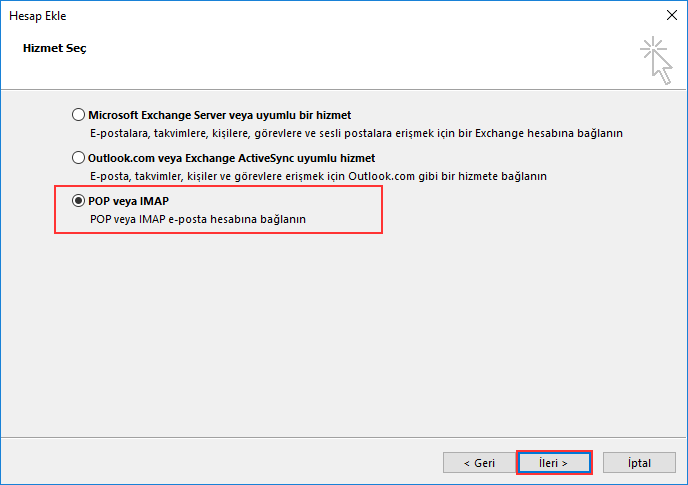
POP veya IMAP seçeneğini işaretleyiniz ve İleri butonuna tıklayınız:
Adım 4 – Sunucu Bilgileri
Kullanıcı adınız olarak tam eposta adresinizi giriniz. Hesap türünü pop3 olarak seçiniz. Gelen/Giden posta sunucusu olarak imap.ofis.net adresini belirtiniz. Güvenli Parola Kimlik Doğrulaması (SPA) kullanarak oturum açılsın seceneğini işaretleyiniz. Diğer Ayarlar butonuna tıklayınız:

Adım 5 – Diğer Ayarlar
Giden Sunucusu sekmesine tıklayınız ve Giden sunucun (SMTP) için kimlik doğrulaması gerekiyor ile Gelen posta sunucum ile aynı ad ayarlarını kullan seçeneğini işaretleyiniz:

Adım 6 – Port Ayarları
Gelişmiş sekmesine tıklayınız ve ayarları şu şekilde düzenledikten sonra Tamam butonuna tıklayarak pencereyi kapatınız:
Gelen sunucusu (POP3): 995
Aşağıdaki şifreli bağlantı türünü kullan: SSL
Giden Sunucusu (SMTP): 587
Aşağıdaki şifreli bağlantı türünü kullan: TLS

Adım 7 – Sınama Testi
İleri butonuna tıklayınız. Hesap ayarlarınızın sınanacağı bir pencere görüntülenecektir. Test tamamlandığında Kapat butonuna tıklayarak pencereyi kapatınız ve İleri butonuna tıklayınız:

Adım 8 – Kurulum Tamamlandı
Son butonuna tıklayınız. POP3 hesap kurulum işlemininiz tamamlandı. Hesabınızı kullanmaya başlayabilirsiniz:

Kaynak:turhostBu dökümantasyon MS Exchange hizmetimiz ile ilgili yardım başlıklarını içermektedir.
E-posta hesaplarınızı Outlook Exchange programlarına otomatik olarak tanımlayabilmeniz için oluşturduğunuz e-posta hesapları için Mapi özelliğini etkinleştirmeniz gerekmektedir.
Belirtilen Outlook kurulumları 2010 ve 2013 sürümleri için geçerlidir.
Bu sayfada belirtilen ayarlar ve talimatlar diğer ürünlerde farklılık arz edebilir.
Outlook Kurulumu – POP3
Adım 1 – Yeni Hesap Ekle
Outlook ilk kurulumunda bir sihirbaz penceresi görüntüleyecektir. Mevcut hesaplarınıza ek hesaplar eklemek için Outlook 2010 ve 2013 ana penceresindeki
Dosya > Yeni Hesap Ekle bağlantısını kullanabilirsiniz. İlk kurulum penceresinde Profil Adı nı yazarak Tamam butonuna tıklayınız:
Adım 2 – Manuel Kurulum
Elle Kurulum veya Ek Sunucu Türleri seçeneğini işaretleyiniz ve İleri butonuna tıklayınız:
Adım 3 – POP veya IMAP
POP veya IMAP seçeneğini işaretleyiniz ve İleri butonuna tıklayınız:
Adım 4 – Sunucu Bilgileri
Kullanıcı adınız olarak tam eposta adresinizi giriniz. Hesap türünü pop3 olarak seçiniz. Gelen/Giden posta sunucusu olarak imap.ofis.net adresini belirtiniz. Güvenli Parola Kimlik Doğrulaması (SPA) kullanarak oturum açılsın seceneğini işaretleyiniz. Diğer Ayarlar butonuna tıklayınız:
Adım 5 – Diğer Ayarlar
Giden Sunucusu sekmesine tıklayınız ve Giden sunucun (SMTP) için kimlik doğrulaması gerekiyor ile Gelen posta sunucum ile aynı ad ayarlarını kullan seçeneğini işaretleyiniz:
Adım 6 – Port Ayarları
Gelişmiş sekmesine tıklayınız ve ayarları şu şekilde düzenledikten sonra Tamam butonuna tıklayarak pencereyi kapatınız:
Gelen sunucusu (POP3): 995
Aşağıdaki şifreli bağlantı türünü kullan: SSL
Giden Sunucusu (SMTP): 587
Aşağıdaki şifreli bağlantı türünü kullan: TLS
Adım 7 – Sınama Testi
İleri butonuna tıklayınız. Hesap ayarlarınızın sınanacağı bir pencere görüntülenecektir. Test tamamlandığında Kapat butonuna tıklayarak pencereyi kapatınız ve İleri butonuna tıklayınız:
Adım 8 – Kurulum Tamamlandı
Son butonuna tıklayınız. POP3 hesap kurulum işlemininiz tamamlandı. Hesabınızı kullanmaya başlayabilirsiniz: