
burakk671234
Moderator
- Katılım
- 26 Şub 2021
- Mesajlar
- 7
- Beğeniler
- 0
- Puanları
- 1
- Ad Soyad
- Burak Karabulut
- Yaş
- 20
Outlook 2010 E-posta Hesabı Kurulumu – POP3
Konular
Konular
- POP ve IMAP Arasındaki Fark Nedir?
- Outlook 2010 E-posta Kurulumu – POP3
- Adım 1 – Programa Giriş
- Adım 2 – Yapılandırma
- Adım 3 – Manuel Yapılandır
- Adım 4 – İnternet E-Posta
- Adım 5 – E-Posta Ayarları
- Adım 6 – Giden Sunucu
- Adım 7 – Port Ayarları
- Adım 8 – Kurulum İleri
- Adım 9 – Sınama Başarılı
- Adım 10 – Kurulum Başarılı
- Adım 12 – Kurulum Son
Bilgilendirme
Bu dökümantasyon Outlook 2010 Mail Kurulumları için geçerlidir. Diğer ürünlerde farklılık arz edebilir.
Bu dökümantasyon Outlook 2010 Mail Kurulumları için geçerlidir. Diğer ürünlerde farklılık arz edebilir.
POP ve IMAP Arasındaki Fark Nedir?
IMAP, E-posta istemicisi ve sunucu arasında çift yönlü bir iletişim sağlar. POP3 yönteminde e-posta iletileri sunucudan alınır ve aksi belirtilmediyse iletiler sunucudan kaldırılır. E-posta iletilerinizi birden çok cihaz aracılığı ile gönderiyor, alıyor veya kontrol ediyorsanız hesap kurulumunu >IMAP olarak gerçekleştirmenizi öneririz. Böylece e-postalarınız tüm cihazlarınız tarafından erişilebilir olacaktır ve yaptığınız değişiklikler eş zamanlı olarak tüm cihazlarda görüntülenecektir. Tek cihaz için kurulumlarda ise POP3 kurulumu gerçekleştirmeniz kota yönünden daha avantajlı olacaktır.
IMAP, E-posta istemicisi ve sunucu arasında çift yönlü bir iletişim sağlar. POP3 yönteminde e-posta iletileri sunucudan alınır ve aksi belirtilmediyse iletiler sunucudan kaldırılır. E-posta iletilerinizi birden çok cihaz aracılığı ile gönderiyor, alıyor veya kontrol ediyorsanız hesap kurulumunu >IMAP olarak gerçekleştirmenizi öneririz. Böylece e-postalarınız tüm cihazlarınız tarafından erişilebilir olacaktır ve yaptığınız değişiklikler eş zamanlı olarak tüm cihazlarda görüntülenecektir. Tek cihaz için kurulumlarda ise POP3 kurulumu gerçekleştirmeniz kota yönünden daha avantajlı olacaktır.
Outlook 2010 E-posta Kurulumu – POP3
Adım 1 – Programa Giriş
Outlook 2010 programını çalıştırınız:

Adım 1 – Programa Giriş
Outlook 2010 programını çalıştırınız:
Adım 2 – Yapılandırma
E-posta hesabı yapılandırmak istiyor musunuz? diyaloğuna Evet seçeneğini işaretleyiniz ve İleri butonuna tıklayınız:
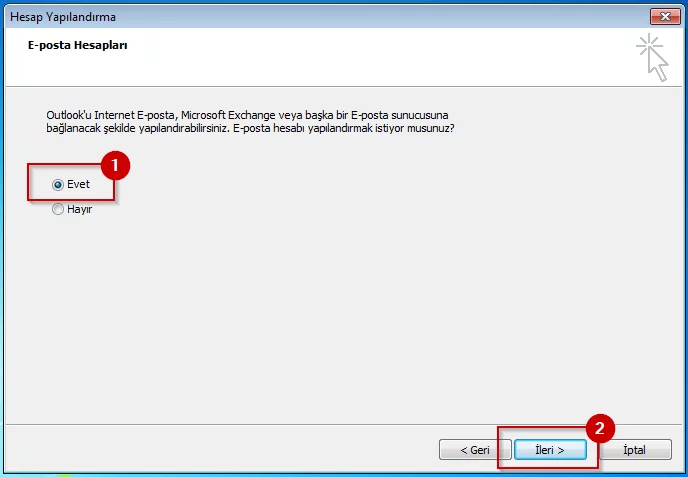
E-posta hesabı yapılandırmak istiyor musunuz? diyaloğuna Evet seçeneğini işaretleyiniz ve İleri butonuna tıklayınız:
Adım 3 – Manuel Yapılandır
Sunucu ayarlarını veya ek sunucu ayarlarını el ile yapılandır seçeneğini işaretleyiniz ve İleri butonuna tıklayınız:
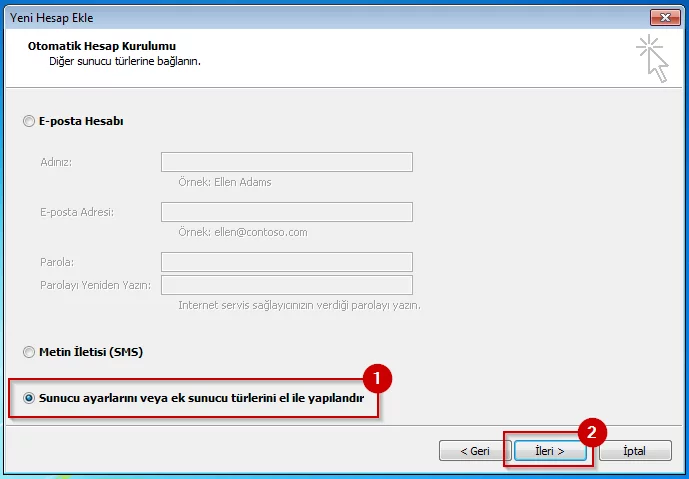
Sunucu ayarlarını veya ek sunucu ayarlarını el ile yapılandır seçeneğini işaretleyiniz ve İleri butonuna tıklayınız:
Adım 4 – İnternet E-Posta
İnternet E-posta seçeneğini işaretleyiniz ve İleri butonuna tıklayınız:
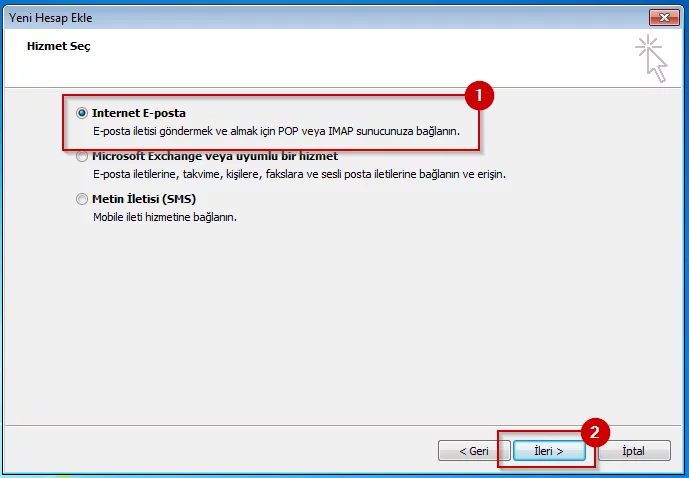
İnternet E-posta seçeneğini işaretleyiniz ve İleri butonuna tıklayınız:
Adım 5 – E-Posta Ayarları
Kullanıcı, Sunucu ve Oturum açma bilgilerinizi giriniz, Hesap Türü olarak POP3 seçiniz ve Diğer Ayarlar butonuna tıklayınız:
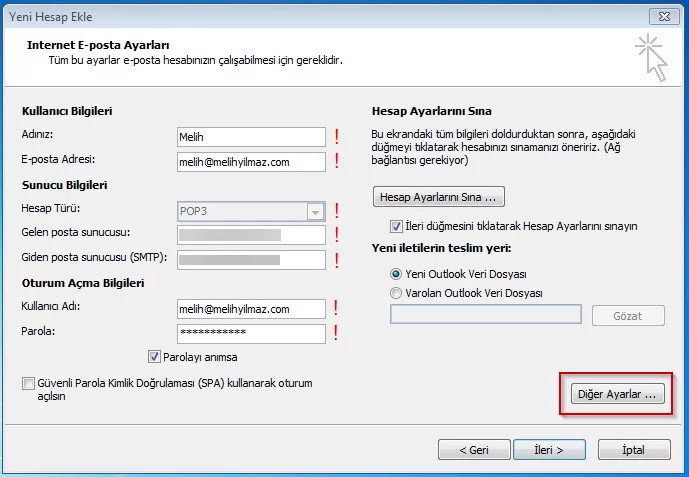
Kullanıcı, Sunucu ve Oturum açma bilgilerinizi giriniz, Hesap Türü olarak POP3 seçiniz ve Diğer Ayarlar butonuna tıklayınız:
Adım 6 – Giden Sunucu
Giden Sunucusu sekmesinde yer alan Giden sunucum (SMTP) için kimlik doğrulaması gerekiyor seçeneğini işaretleyiniz ve Gelişmiş sekmesine tıklayınız:
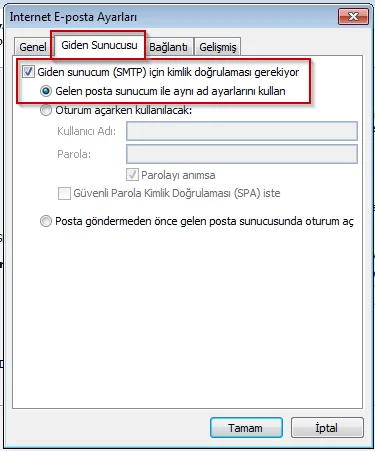
Giden Sunucusu sekmesinde yer alan Giden sunucum (SMTP) için kimlik doğrulaması gerekiyor seçeneğini işaretleyiniz ve Gelişmiş sekmesine tıklayınız:
Adım 7 – Port Ayarları
Gelen, giden port bilgilerinizi giriniz, Bu sunucu şifreli bir bağlantı (SSL) gerektirir seçeneğini işaretleyiniz, Şifreli bağlantı türünü seçiniz ve Tamam“butonuna tıklayınız:
Gelen, giden port bilgilerinizi giriniz, Bu sunucu şifreli bir bağlantı (SSL) gerektirir seçeneğini işaretleyiniz, Şifreli bağlantı türünü seçiniz ve Tamam“butonuna tıklayınız:
You do not have permission to view link
Giriş yap veya üye ol.
Adım 8 – Kurulum İleri
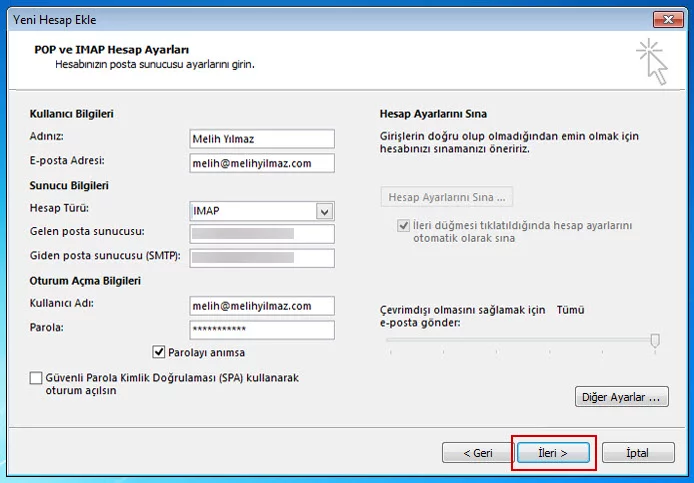
İleri butonuna tıklayınız:
Adım 9 – Sınama Başarılı
Hesap ayarlarınızın test edileceği bir pencere görüntülenecektir. Testin başarılı olması için hesap bilgilerinin doğru şekilde tanımlanmış olması gerekmektedir. Kapat butonuna tıklayınız:
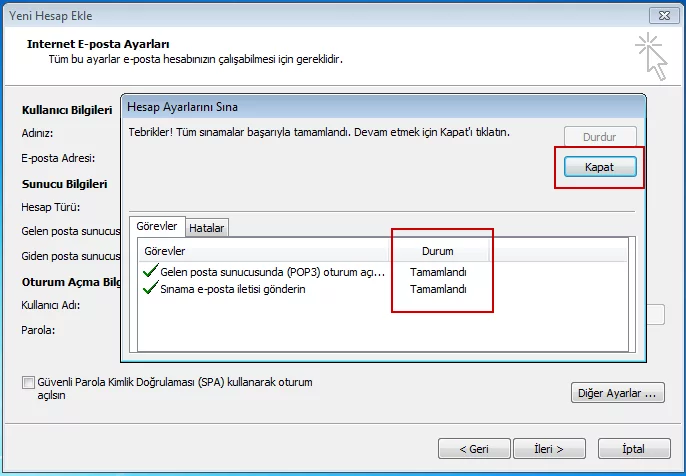
Hesap ayarlarınızın test edileceği bir pencere görüntülenecektir. Testin başarılı olması için hesap bilgilerinin doğru şekilde tanımlanmış olması gerekmektedir. Kapat butonuna tıklayınız:
Adım 10 – Kurulum Başarılı
İleri butonuna tıklayınız:
İleri butonuna tıklayınız:
Adım 12 – Kurulum Son
Son butonuna tıklayınız:

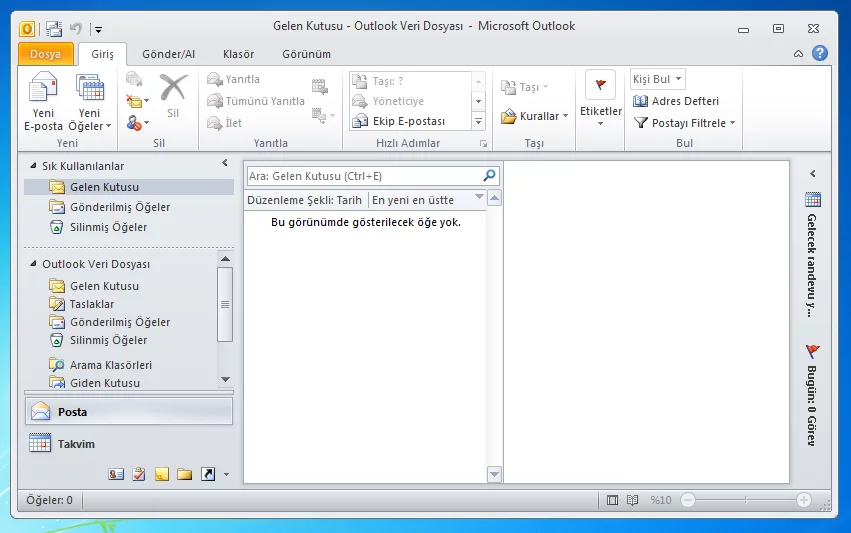
Kaynak:turhostSon butonuna tıklayınız:
Son düzenleme: