

- Katılım
- 30 Eki 2016
- Mesajlar
- 6,974
- Beğeniler
- 12
- Puanları
- 18,020
- Konum
- Zonguldak
- Ad Soyad
- Turhan Karabulut
- Meslek
- Emlak
- Yaş
- 45
Merhaba; Plesk panelden plesk panele (migrator) ile kolay bir şekilde taşıma yapabilmeniz için aşağıdaki adımları izlemeniz yeterlidir.


======================================================================================
Migration & Transfer Manager Kurulumu
Plesk Giriş Yapınız Sonraki işlemleri Talimatları İzleyiniz.
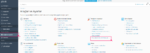
1 - Araçlar ve Ayarlar
2 - Migration & Transfer Manager -- Not bu dosya yüklü değilse Uzantılar bölümünden aramadan, Plesk Migrator yaz aramaya başla sonra gelen işlemi kur deyiniz.
======================================================================================
======================================================================================
======================================================================================
======================================================================================
======================================================================================
======================================================================================
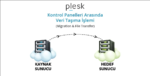
- Kaynak Sunucu: Dosyaları / yedekleri almak istediğiniz eski sunucunuz.
Hedef Sunucu: Dosyaları taşımak istediğiniz yeni sunucunuz.
- İki Plesk Kontrol paneline sahip sunucu arasında veri taşıma işlemi yapabilmek için Plesk’in kendi sağladığı Plesk Migrator isimli aracın yüklü ve aktif olması gerekmektedir.
- Kontrol etmek ve yüklemek için hem hedef sunucuda hem de kaynak sunucuda şu adımları izliyoruz;
Öncelikle
======================================================================================
======================================================================================
======================================================================================
1 Adım
Tools & Setting menüsüne tıkladıktan sonra açılan sayfadan Plesk başlığı altındaki Update and Upgrade Settings linkine tıklıyoruz.
======================================================================================
======================================================================================
======================================================================================
2 Adım

Açılan sayfada Plesk Migrator aracını arattırın ve yüklü durumda değilse yanındaki açılır kutudan yükleme seçeneğini seçip sayfanın altındaki Contiune butonuna tıklayın. Yüklü durumda ise bu işlemi yapmadan bir sonraki adıma geçiniz.
======================================================================================
======================================================================================
======================================================================================
3. Adım

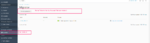
Migration (göç) işlemini başlatabilmek için hedef sunucumuzun (eski sunucunuzdan dosyaları taşımak istediğiniz yeni sunucunuz) Plesk paneline giriş yapıyoruz. Sol menüden Tool & Settings menüsüne tıklıyoruz. Açılan sayfadan Tools & Resources başlığı altındaki Migration & Transfer Manager linkini tıklıyoruz.
======================================================================================
======================================================================================
======================================================================================
4. Adım

Açılan sayfada Migration (Göç / Dosya Transferi) işlemini başlatmak için ilk adımı atmamızı sağlan butona tıklıyoruz.
======================================================================================
======================================================================================
======================================================================================
5. Adım
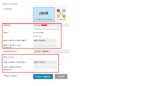
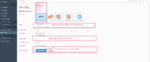
Yukarıdaki görselde 1 numarayla işaretlenmiş olan kırmızı kutu içerisindeki alanlar kaynak sunucunuzun (dosyalarınızın bulunduğu eski sunucunuzun) SSH erişim bilgilerini içermektedir.
Adress kısmına IP adresini giriyoruz.
Setup kısmına işlemleri otomatik olarak yapması için Automatic seçeneğini seçiyoruz.
Built-in administrator login alanına sunucumuza giriş yaparken ki kullandığımız kullanıcı adını yazıyoruz. Bu değer genelde administrator’dür.
Built-in administrator password alanına ise yine sunucumuza giriş yaparken kullandığımız şifremizi giriyoruz.
*Önemli: Bu iki alana Plesk’e giriş yaparken kullandığımız değerleri değil sunucuya giriş yaparken ki kullandığımız değerleri giriyoruz.
2 numarayla işaretliği kutucuğun içerisinde yer alan değerler ise hedef sunucunuzun yani şu anda içerisinde olduğunuz sunucunuzun giriş bilgilerini içermektedir.
Yine Built-in administrator login alanına kullanıcı adı değerini giriyoruz.
Built-in administrator password alanına ise sunucunun şifresini yazıyoruz.
Ve hem bilgilerin doğruluğunu onaylamak hem de işlemleri devam ettirebilmek için Prepare Migration butonuna tıklıyoruz. Eğer girdiğiniz bilgilerde bir yanlışlık varsa sayfanın üstünde kırmızı bir alan çıkarak size uyarı verecektir.
======================================================================================
======================================================================================
======================================================================================
6. Adım
Eğer girdiğiniz bilgiler doğru ise karşınıza bağlantı işleminin yapıldığını gösteren yukarıdaki gibi bir popup çıkacaktır. Bir dakikadan az bir süre içerisinde bu ekran yerini 7. Adımdaki ekrana bırakacaktır.
======================================================================================
======================================================================================
======================================================================================
7. Adım

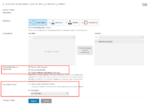
Açılan ekranda birçok seçenek ve ayar bulunmaktadır. Başarılı bir taşıma işlemi için tek tek kontrol edip doğru şekilde ayarlamalar yaptıktan sonra işlemi başlatmanızı öneririz.
Görselde işaretlenen ilk kutucuk içindeki alanlar taşıma işlemi sırasında nelerin işleme dahil edileceği seçenekleridir.
İkinci kutucukta ise kaynak sunucuda yer alan hosting hesaplarının yeni sahibi kim olacak seçeneklerini görüyorsunuz. Burada birebir kopyalama yapmak için üsteki seçeneği seçebilirsiniz.
Eğer ekstra bir sorun çıkmazsa check işleminden sonra bir sorun bulunmadığı bildirimini göreceksiniz. Migration işlemini başlatabilirsiniz. Taşıyacağınız dosya boyutuna ve detaylara göre işlem süresi değişecektir. İşlem tamamlandıktan sonra kontrolleri sağlayın. Ve gerekirse shared durumuna getirdiğiniz Ip’leri tekrar dedicated durumuna getirebilirsiniz.
======================================================================================
======================================================================================
======================================================================================
- İlk olarak Plesk Panel ‘e giriş yapın.
- Soldaki menüden “Araçlar ve Ayarlar” seçeneğine tıklayın.
- “Migration & Transfer Yönetimi” seçeneğine tıklayın.
- Yeni Migration Başlat butonuna tıklayın.
- Karşınıza gelen ekrandan sitenizi yeni aldığımız sunucu plesk panel'den eski yerdeki kulladığınız sunucu root bilgilerini yazınız.
- Taşımak istediğiniz sunucunun IP adresini, root şifresini ve uygun portunu yazın.
- “Only manually selected resellers, customers and domain” seçeneğini seçin ve ardından taşımak istediğiniz hesap veya hesapları seçin.
- Son olarak “Next” butonuna tıklayarak transferi başlatın.
======================================================================================
Migration & Transfer Manager Kurulumu
Plesk Giriş Yapınız Sonraki işlemleri Talimatları İzleyiniz.
1 - Araçlar ve Ayarlar
2 - Migration & Transfer Manager -- Not bu dosya yüklü değilse Uzantılar bölümünden aramadan, Plesk Migrator yaz aramaya başla sonra gelen işlemi kur deyiniz.
======================================================================================
======================================================================================
======================================================================================
======================================================================================
======================================================================================
======================================================================================
- Kaynak Sunucu: Dosyaları / yedekleri almak istediğiniz eski sunucunuz.
Hedef Sunucu: Dosyaları taşımak istediğiniz yeni sunucunuz.
- İki Plesk Kontrol paneline sahip sunucu arasında veri taşıma işlemi yapabilmek için Plesk’in kendi sağladığı Plesk Migrator isimli aracın yüklü ve aktif olması gerekmektedir.
- Kontrol etmek ve yüklemek için hem hedef sunucuda hem de kaynak sunucuda şu adımları izliyoruz;
Öncelikle
You do not have permission to view link
Giriş yap veya üye ol.
yada
You do not have permission to view link
Giriş yap veya üye ol.
üzerinden sunucularımızın Plesk yönetim paneline giriş yapalım.======================================================================================
======================================================================================
======================================================================================
1 Adım
Tools & Setting menüsüne tıkladıktan sonra açılan sayfadan Plesk başlığı altındaki Update and Upgrade Settings linkine tıklıyoruz.
======================================================================================
======================================================================================
======================================================================================
2 Adım
Açılan sayfada Plesk Migrator aracını arattırın ve yüklü durumda değilse yanındaki açılır kutudan yükleme seçeneğini seçip sayfanın altındaki Contiune butonuna tıklayın. Yüklü durumda ise bu işlemi yapmadan bir sonraki adıma geçiniz.
======================================================================================
======================================================================================
======================================================================================
3. Adım
Migration (göç) işlemini başlatabilmek için hedef sunucumuzun (eski sunucunuzdan dosyaları taşımak istediğiniz yeni sunucunuz) Plesk paneline giriş yapıyoruz. Sol menüden Tool & Settings menüsüne tıklıyoruz. Açılan sayfadan Tools & Resources başlığı altındaki Migration & Transfer Manager linkini tıklıyoruz.
======================================================================================
======================================================================================
======================================================================================
4. Adım
Açılan sayfada Migration (Göç / Dosya Transferi) işlemini başlatmak için ilk adımı atmamızı sağlan butona tıklıyoruz.
======================================================================================
======================================================================================
======================================================================================
5. Adım
Yukarıdaki görselde 1 numarayla işaretlenmiş olan kırmızı kutu içerisindeki alanlar kaynak sunucunuzun (dosyalarınızın bulunduğu eski sunucunuzun) SSH erişim bilgilerini içermektedir.
Adress kısmına IP adresini giriyoruz.
Setup kısmına işlemleri otomatik olarak yapması için Automatic seçeneğini seçiyoruz.
Built-in administrator login alanına sunucumuza giriş yaparken ki kullandığımız kullanıcı adını yazıyoruz. Bu değer genelde administrator’dür.
Built-in administrator password alanına ise yine sunucumuza giriş yaparken kullandığımız şifremizi giriyoruz.
*Önemli: Bu iki alana Plesk’e giriş yaparken kullandığımız değerleri değil sunucuya giriş yaparken ki kullandığımız değerleri giriyoruz.
2 numarayla işaretliği kutucuğun içerisinde yer alan değerler ise hedef sunucunuzun yani şu anda içerisinde olduğunuz sunucunuzun giriş bilgilerini içermektedir.
Yine Built-in administrator login alanına kullanıcı adı değerini giriyoruz.
Built-in administrator password alanına ise sunucunun şifresini yazıyoruz.
Ve hem bilgilerin doğruluğunu onaylamak hem de işlemleri devam ettirebilmek için Prepare Migration butonuna tıklıyoruz. Eğer girdiğiniz bilgilerde bir yanlışlık varsa sayfanın üstünde kırmızı bir alan çıkarak size uyarı verecektir.
======================================================================================
======================================================================================
======================================================================================
6. Adım
Eğer girdiğiniz bilgiler doğru ise karşınıza bağlantı işleminin yapıldığını gösteren yukarıdaki gibi bir popup çıkacaktır. Bir dakikadan az bir süre içerisinde bu ekran yerini 7. Adımdaki ekrana bırakacaktır.
======================================================================================
======================================================================================
======================================================================================
7. Adım
Açılan ekranda birçok seçenek ve ayar bulunmaktadır. Başarılı bir taşıma işlemi için tek tek kontrol edip doğru şekilde ayarlamalar yaptıktan sonra işlemi başlatmanızı öneririz.
Görselde işaretlenen ilk kutucuk içindeki alanlar taşıma işlemi sırasında nelerin işleme dahil edileceği seçenekleridir.
İkinci kutucukta ise kaynak sunucuda yer alan hosting hesaplarının yeni sahibi kim olacak seçeneklerini görüyorsunuz. Burada birebir kopyalama yapmak için üsteki seçeneği seçebilirsiniz.
Eğer ekstra bir sorun çıkmazsa check işleminden sonra bir sorun bulunmadığı bildirimini göreceksiniz. Migration işlemini başlatabilirsiniz. Taşıyacağınız dosya boyutuna ve detaylara göre işlem süresi değişecektir. İşlem tamamlandıktan sonra kontrolleri sağlayın. Ve gerekirse shared durumuna getirdiğiniz Ip’leri tekrar dedicated durumuna getirebilirsiniz.
======================================================================================
======================================================================================
======================================================================================
You do not have permission to view link
Giriş yap veya üye ol.
Son düzenleme: