

- Katılım
- 30 Eki 2016
- Mesajlar
- 6,974
- Beğeniler
- 12
- Puanları
- 18,020
- Konum
- Zonguldak
- Ad Soyad
- Turhan Karabulut
- Meslek
- Emlak
- Yaş
- 45
RAW’lı Hard Disk Kurtarma | RAW Diski NTFS Dönüştürme
Hızlı BakışRAW’lı hard disk kurtarma işlemi, veri kaybı yaşamadan dosyalarınıza tekrar erişmenizi sağlıyor. Windows işletim sisteminde CMD komut istemini yönetici olarak açarak süreci başlatıyorsunuz. Chkdsk komutu sayesinde bozuk dosya yapısını tarayıp mantıksal hataları saniyeler içinde onarıyorsunuz. Bu yöntem, ham formatlı depolama birimini NTFS sistemine dönüştürerek diski tekrar görünür kılıyor. Böylece herhangi bir ek yazılım satın almadan verilerinizi güvenle geri alıyorsunuz. Üstelik söz konusu uygulama, disk bütünlüğünü denetleyerek donanım performansını da doğrudan optimize ediyor.
Kullanmakta olduğunuz Hard Disk’iniz bir anda RAW formatına dönüştüyse, tüm dosyalarınızı kolaylıkla kurtarabilirsiniz.
RAW Hard Disk Kurtarma
Bilgisayarınız üzerinde kullandığınız hard disk, dosyalarınızı depoladığınız harici hard diskiniz veya bir flash belleğiniz RAW formatına dönüşürse, dosyalarınızı kurtarmak için endişelenmenize gerek yoktur.Normalde RAW’lı HDD’yi kurtarmak için çeşitli programlar kullanılmaktadır. Fakat, diski kurtarmak için herhangi bir program satın almanıza gerek kalmadan, RAW’lı diski eski haline döndürebilirsiniz.
Bir HDD Neden RAW Formatına Dönüşür?
Hard Disk’in bir anda RAW formatına dönüşmesinin birçok nedeni vardır. HDD neden RAW olur sıralayalım;
- Donanımı güvenle kaldır yapmadan HDD’nin USB kablosunu bilgisayarınızdan hemen çekmek.
- Harici HDD’nin devre kartında bir problem oluşması.
- Ansızın elektrik kesintileri.
- Eğer laptop kullanıyorsanız ve bataryası bozuksa, şarj kablosunu aniden çekmek.
- USB soketi tozlu veya kirli ise, voltaj hatasından olabilir.
- Hard Disk mantıksal olarak arızalandığı için Bad Sector hatasından olabilir.
- HDD kurtarma programlarının yanlış kullanılmasından olabilir.
- HDD’yi sürekli bilgisayarınıza takıp çıkarmaktan olabilir.
Windows işletim sistemi üzerinde RAW’lı diski kurtarmak için çeşitli yöntemler kullanılabilir. Bu çözüm için kullanılan en iyi yöntem ise, Check Disk işlemidir.
Check Disk Nedir?
You do not have permission to view link
Giriş yap veya üye ol.
, Windows işletim sistemlerinde kullanılan bir HardDisk denetleme yardımcı programıdır. Check Disk ile disk bütünlüğünüzü denetleyebilir ve mantıksal disk hatalarını kolayca onarabilirsiniz.RAW Hard Diski Kurtarma ve NTFS Dönüştürme
Bu yazımızda, RAW’lı HDD’yi kurtaracağız ve diski
You do not have permission to view link
Giriş yap veya üye ol.
dönüştüreceğiz. Öncelikle, bilgisayarınızda takılı olan HDD’yi başka bir bilgisayara harici HDD kutusu ile takınız.Daha sonra, Windows işletim sistemi üzerinde CMD komut istemini yönetici olarak açınız. RAW’lı diskin aldığı sürücü harfini unutmayınız. Çünkü, kurtarma komutunda disk sürücü harfini kullanacağız.
Diski kurtarmak çin aşağıdaki komutu CMD komut isteminde uygulayınız. Sürücü harfinin E: olduğuna dikkat ediniz ve siz kendi sürücü harfinizi buraya yazarak uygulayacaksınız.
chkdsk E:/R
Windows üzerinde Check Disk (chkdsk) komutunu kullanarak Hard Diski kurtarma süresi, disk boyutunuza göre değişebilir. Örneğin, diskiniz 1 veya 2 TB ise, bu işlem 5-8 saat arası zaman alabilir.
Check Disk komutu kullanımından sonra size aşağıdaki gibi bir çıktı verecektir!
HTML:
Microsoft Windows [Version 10.0.14393]
(c) 2016 Microsoft Corporation. All rights reserved.

C:\Windows\system32>chkdsk E:/R
The type of the file system is NTFS.
Volume label is Windows7.

Stage 1: Examining basic file system structure ...
File record segment 43361 is unreadable.
  191744 file records processed.
File verification completed.
  1615 large file records processed.
  1 bad file records processed.

Stage 2: Examining file name linkage ...
Correcting sparse file record segment 94955.
Deleting index entry MIA934~1.EVT in index $I30 of file 2997.
Deleting index entry Microsoft-Windows-Kernel-EventTracing%4Admin.evtx in index $I30 of file 2997.
Deleting index entry Local State in index $I30 of file 32232.
Deleting index entry LOCALS~1 in index $I30 of file 32232.
Deleting index entry TransportSecurity in index $I30 of file 32308.
Deleting index entry TRANSP~1 in index $I30 of file 32308.
Deleting index entry 5F5421C4242F67FA.dat in index $I30 of file 79753.
Deleting index entry 5F5421~1.DAT in index $I30 of file 79753.
  253906 index entries processed.
Index verification completed.
CHKDSK is scanning unindexed files for reconnect to their original directory.
Recovering orphaned file 5F5421~1.DAT (163312) into directory file 79753.
Recovering orphaned file 5F5421C4242F67FA.dat (163312) into directory file 79753.
Recovering orphaned file LOCALS~1 (191521) into directory file 32232.
Recovering orphaned file Local State (191521) into directory file 32232.
  3 unindexed files scanned.
Recovering orphaned file TRANSP~1 (191556) into directory file 32308.
Recovering orphaned file TransportSecurity (191556) into directory file 32308.
  3 unindexed files recovered to original directory.
  0 unindexed files recovered to lost and found.

Stage 3: Examining security descriptors ...
Security descriptor verification completed.
  31082 data files processed.
CHKDSK is verifying Usn Journal...
Usn Journal verification completed.

Stage 4: Looking for bad clusters in user file data ...
  191728 files processed.
File data verification completed.

Stage 5: Looking for bad, free clusters ...
  100502500 free clusters processed.
Free space verification is complete.
Correcting errors in the uppercase file.
Adding 1 bad clusters to the Bad Clusters File.
Correcting errors in the master file table's (MFT) DATA attribute.
Correcting errors in the master file table's (MFT) BITMAP attribute.
Correcting errors in the Volume Bitmap.

Windows has made corrections to the file system.
No further action is required.

 482240511 KB total disk space.
  79853900 KB in 158913 files.
    100012 KB in 31083 indexes.
         4 KB in bad sectors.
    276591 KB in use by the system.
     65536 KB occupied by the log file.
 402010004 KB available on disk.

      4096 bytes in each allocation unit.
 120560127 total allocation units on disk.
 100502501 allocation units available on disk.
C:\Windows\system32>
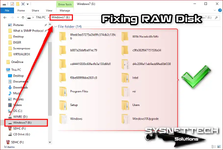
Yukarıdaki, chkdsk komutu ile RAW’lı HDD sorunu çözümünden sonra, artık diskiniz aşağıdaki görüntüdeki gibi hazır durumda olacaktır.
RAW Hakkında Sık Sorulan Sorular
RAW formatına dönüşen diskteki verilerim tamamen silinir mi?
Hayır, endişelenmeyin. RAW dönüşümü verilerinizi silmez. Sadece Windows diski tanıyamaz hale gelir.Verileriniz hala diskte fiziksel olarak durur. Check Disk komutu ile bu verilere tekrar ulaşabilirsiniz. RAW hard disk kurtarma işlemi tamamen güvenlidir.
Mesela ben çoğu müşterimin diskini bu yöntemle kurtardım. Tek bir dosya bile kaybolmadı. Panik yapmayın, çözüm basit.
Chkdsk komutunu çalıştırdığımda ne kadar beklemeliyim?
Süre tamamen diskinizin boyutuna bağlıdır. 1 TB’lik bir disk için 5 ila 8 saat arası sürebilir.Daha küçük disklerde bu süre kısalır. Mesela 500 GB bir disk 2-3 saatte tamamlanır. Sabırlı olun, sonuç buna değer.
Açıkçası, işlemi gece yatarken başlatmanızı öneririm. Sabah kalktığınızda diskiniz tertemiz olmuş olur.
RAW diski kurtarmak için ücretli yazılımlar gerçekten gerekli mi?
Kesinlikle hayır. Windows’un kendi aracı olan chkdsk ücretsizdir ve çoğu vakada işe yarar.Ücretli programlar sadece karmaşık vakalar için gereklidir. Önce chkdsk komutunu deneyin. Bu komut RAW hard disk kurtarma işlemini başarıyla tamamlar.
Danışanlarıma hep şunu söylerim: Para vermeden önce ücretsiz yöntemleri tüketin. Kısacası, chkdsk işe yaramazsa, o zaman başka seçeneklere bakın.
Harici diskim RAW oldu. Verilerimi kaybetmeden nasıl kurtarırım?
Harici diski başka bir bilgisayara takın. Ardından CMD’yi yönetici olarak açın. Sonra, chkdsk komutunu doğru sürücü harfiyle çalıştırın.Örneğin diskiniz E sürücüsüyse, ‘chkdsk E: /R’ yazın. Bu komut diski tarar ve tüm hataları düzeltir.
Üstelik bu işlem sırasında verileriniz olduğu gibi kalır. Taşınabilir disklerde de aynı yöntem işe yarar. Sadece sabır gerekiyor.
Check Disk komutu sırasında 'bad sectors' hatası alıyorum. Ne yapmalıyım?
Bad sector hatası fiziksel bir hasar belirtisidir. chkdsk bu sektörleri işaretler ve bir daha kullanmaz.Komut sonunda ‘bad sectors’ satırında 4 KB gibi küçük bir rakam görürseniz sorun yok. Verileriniz büyük ölçüde kurtulur.
Ancak sektör sayısı büyükse, diski acilen yedekleyin. Hemen yeni bir disk alın. Çünkü fiziksel hasar zamanla yayılır ve diski komple öldürür.
RAW diski NTFS'ye dönüştürdükten sonra dosyalarıma nasıl ulaşırım?
Dönüşüm tamamlandığında diski normal şekilde açabilirsiniz. Bilgisayarım’a gidin, artık orada sürücü harfini göreceksiniz.Dosyalarınız aynı klasör yapısıyla orada duruyor olacak. Hiçbir şey kaybolmaz. RAW hard disk kurtarma işlemi başarıyla tamamlanmıştır.
Kendi müşterilerimden birinin 2 TB’lık arşivi bu yöntemle geri geldi. Gözlerine inanamamıştı. Siz de aynı sonucu alacaksınız, emin olun.
Son düzenleme: